
Kling AI 3.0 ile Video Üretimi: 2026’nın En Kapsamlı Türkçe Rehberi
OpenAI’ın Sora’yı sürdürülemez maliyetler gerekçesiyle piyasadan çektiği haberi yayıldığında, milyonlarca içerik üreticisi aynı soruyu sordu: “Şimdi ne kullanacağız?” Cevap zaten ortadaydı: Kling AI 3.0.
Kuaishou’nun bu platformu artık sadece “iyi bir alternatif” değil. Şubat 2026 güncellemesiyle native 4K/60fps çıktı, entegre ses üretimi ve rakiplerine kıyasla gerçekten kullanılabilir bir ücretsiz katmanla AI video üretiminde çıtayı yeniden koydu. Bu rehberi okuduğunda hesap açmaktan ilk videonunu yayınlamaya kadar her adımı bileceksin, hangi ayarların kaliteyi gerçekten artırdığını göreceksin — teknik geçmişin olmasa bile.
Kling AI 3.0 Nedir? Neden Şu An Bu Kadar Gündemde?
Kling AI, Çinli teknoloji devi Kuaishou tarafından geliştirilen ve Temmuz 2024’te küresel kullanıma açılan yapay zeka destekli video üretim platformu. Kling 3.0 güncellemesi üç şeyi köklü biçimde değiştirdi:
Birincisi: Gerçek native kalite. 4K/60fps çıktı, upscale değil — diffusion sırasında native olarak üretiliyor. Bu fark sandığından daha kritik: Yapay keskinleştirmeden kaynaklanan artifaklar yok, detay kaybı yok. Broadcast kalitesinde çıktı, doğrudan.
İkincisi: Tek model, çoklu modalite. Video, ses ve görüntü artık tek bir modelde birleşiyor. Ayrı pipeline, ayrı araç, ayrı hesap yok. Üretimden sese, sesten lip sync’e tek akışta gidebiliyorsun.
Üçüncüsü: Fiyat avantajı. Runway ML ve Pika Labs’a kıyasla fiyatlandırması belirgin biçimde daha erişilebilir — ve ücretsiz katman gerçekten işlevsel, göstermelik değil.
60 milyonu aşkın kullanıcı ve büyüyen geliştirici ekibiyle Kling, 2026 itibarıyla artık niş bir araç değil. Kategori zaten ona ait.
Ücretsiz Hesap Aç: Adım Adım Kurulum
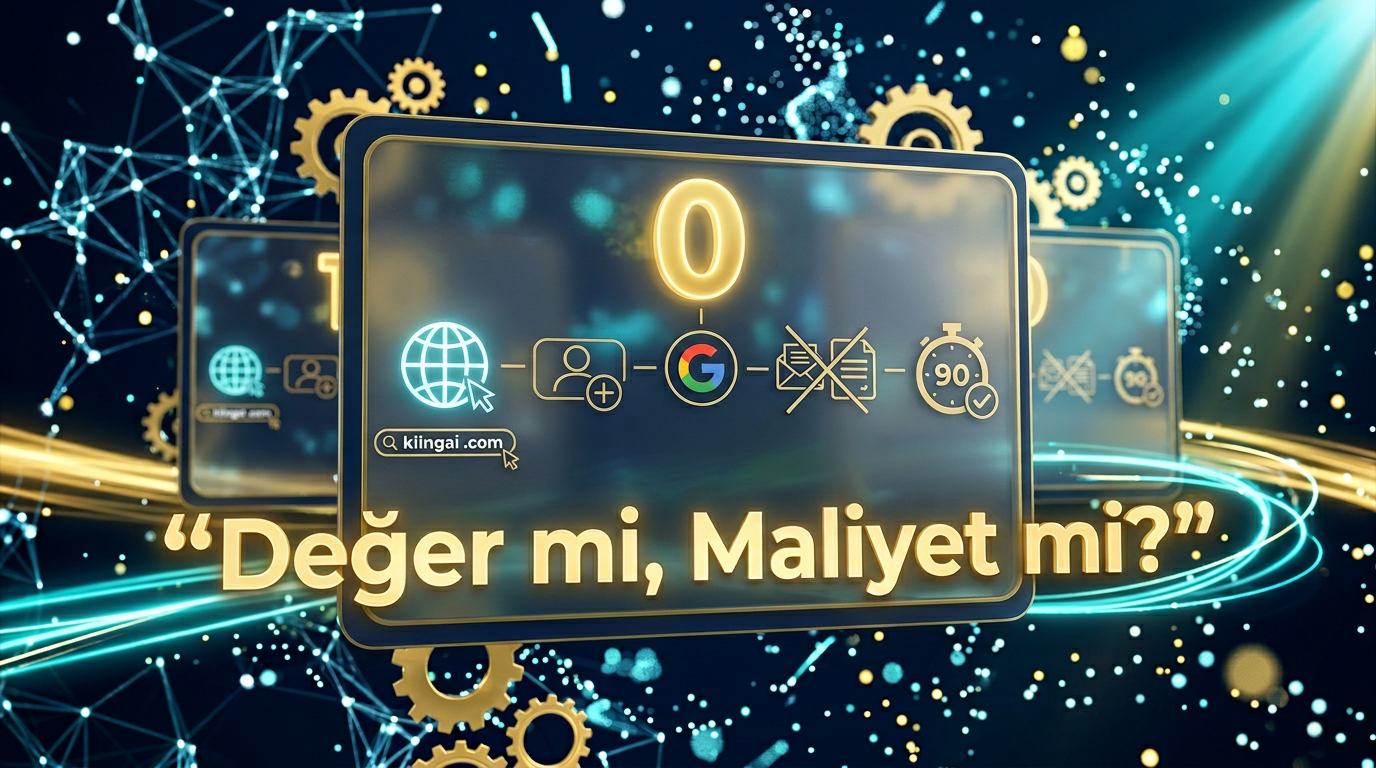
klingai.com adresine git, “Sign Up” butonuna tıkla, Google hesabınla giriş yap. E-posta doğrulaması yok, uzun form yok — hesabın 90 saniyede aktif oluyor.
Ücretsiz planda ne gelir?
Günlük 66 kredi. Standart bir 5 saniyelik video ortalama 10 kredi tüketiyor; yani günde 6–7 test videosu üretebilirsin. Konsept geliştirmek, prompt test etmek ve ilk denemeleri yapmak için bu limit yeterli.
Ücretli planlara ne zaman geçmeli?
| Plan | Fiyat | Günlük Kredi | Maksimum Kalite |
|---|---|---|---|
| Ücretsiz | $0 | 66 | 1080p |
| Standard | $9,99/ay | 660 | 1080p |
| Pro | $29,99/ay | Yüksek | 4K Ultra |
Haftada birkaç video üreteceksen Standard plan yeterli. Düzenli marka içeriği üretiyorsan Pro’ya geçmeden önce bir ay ücretsiz dene, alışkanlığını ölç.
Arayüze ilk girişte sol menüde şu sekmeleri göreceksin: Text to Video, Image to Video, Video to Video, Elements ve Lip Sync. Dil ayarını İngilizce bırak — Türkçe arayüz beta aşamasında ve bazı özellikler henüz eksik görünüyor.
3 Temel Üretim Yöntemi ve Hangisini Ne Zaman Kullanmalısın
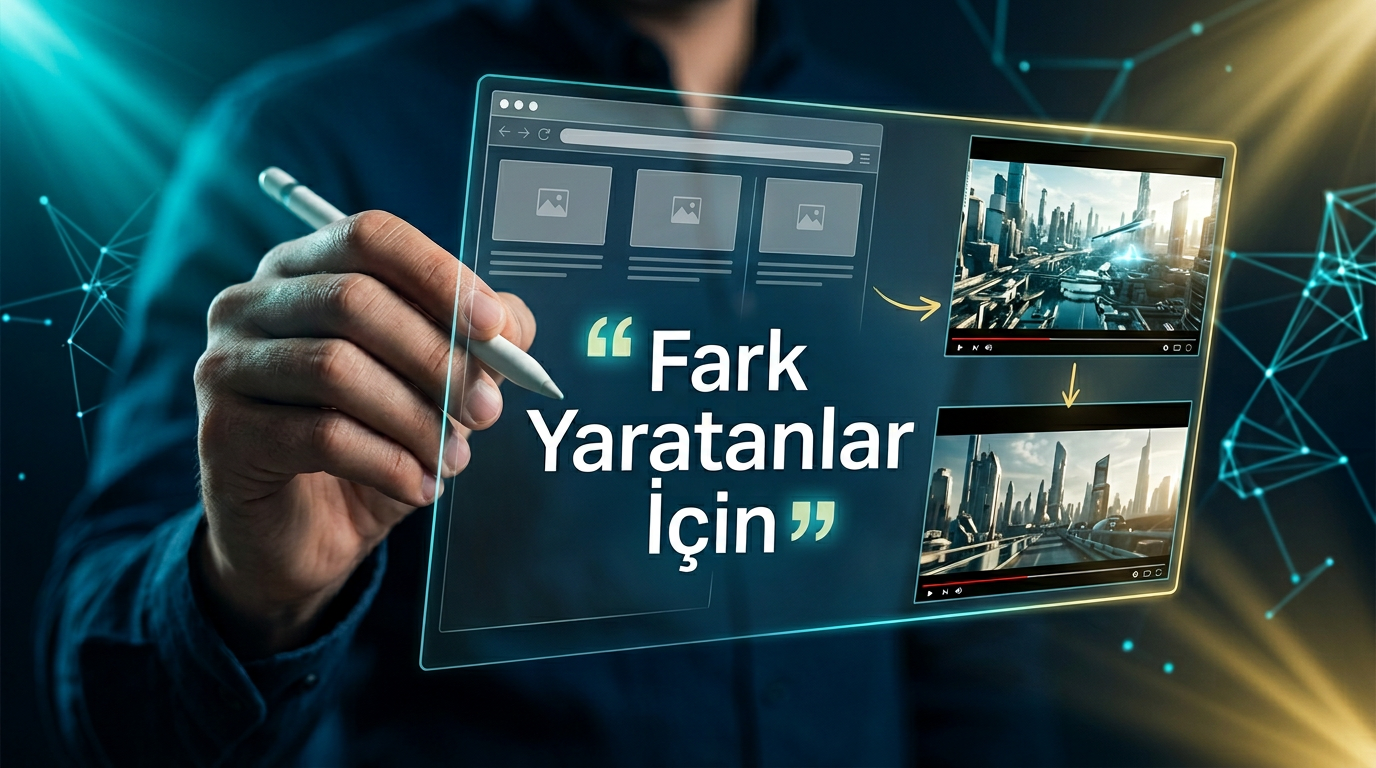
Text-to-Video
En esnek yöntem. Prompt yazıyorsun, platform videoyu sıfırdan üretiyor. Marka tanıtımı, sosyal medya reels, ürün lansmanı, konsept video — hepsi buradan başlıyor.
Ne zaman kullan: Elinizde referans görsel yoksa, sahneyi tamamen kontrol etmek istiyorsan veya hızlı iterasyon yapman gerekiyorsa.
Image-to-Video
Elindeki bir görseli animasyona dönüştürüyor. Ürün fotoğrafını canlandırmak, bir karaktere hareket katmak, statik bir sahneye hayat vermek için ideal.
Kritik detay: Referans görsel en az 1024×1024 piksel olmalı, odak noktası net ve arka plan sade olmalı. Kalabalık kompozisyonlu ya da bulanık görseller zayıf animasyon üretiyor — “Kling iyi değil” sanılan durumların %80’inin arkasında bu hata var.
Ne zaman kullan: E-ticaret ürün videoları, karakter animasyonu, sosyal medya için mevcut fotoğrafları canlandırmak.
Video-to-Video
Mevcut bir videoyu yeniden yorumlamak veya stil transferi uygulamak için. Ham çekimini sinematik bir stile dönüştürmek ya da bir klibe farklı atmosfer kazandırmak istediğinde devreye giriyor.
Ne zaman kullan: Kendi kamera çekimlerini profesyonel görünüme kavuşturmak, var olan içeriği yeni bir estetikle repackage etmek.
**Hızlı karar rehberi:** Sosyal medya reels → Text-to-Video. Ürün lansmanı → Image-to-Video. Mevcut içerik yenileme → Video-to-Video.
Prompt Yazma Sanatı: Kling AI’dan Maksimum Verim
Baştan netleştirelim: Kling AI, İngilizce promptlarla belirgin biçimde daha tutarlı sonuç üretiyor. Türkçe prompt da çalışıyor, ancak İngilizce karşılıkları genellikle daha iyi sonuç veriyor. Aşağıdaki örneklerde her ikisini de veriyorum.
Etkili bir promptun 5 bileşeni var:
[Sahne] + [Hareket] + [Stil] + [Işık] + [Kamera Açısı]
“Güzel bir şehir manzarası” işe yaramaz. Sistemin neyi, nasıl, hangi atmosferde görmek istediğini bilmesi gerekiyor.
Hazır prompt şablonları — kopyala, dene, uyarla:
Sosyal Medya Reels (Kafe/Lifestyle):
*”Interior of a modern minimalist café, morning light streaming through large windows, a woman working on a laptop, slow zoom-in, warm golden tones, cinematic 4K”*
🇹🇷 Türkçe niyet: Modern kafe içi, sabah ışığı, çalışan kadın, yavaş zoom, sıcak tonlar
Ürün Tanıtım Videosu:
*”Minimalist perfume bottle on white surface, slow 360-degree rotation, soft mist effect, luxury product aesthetic, macro close-up, studio lighting”*
🇹🇷 Türkçe niyet: Beyaz zeminde parfüm şişesi, yavaş 360° döngü, sis efekti, lüks estetik
Sinematik Atmosfer:
*”Rainy night city skyline, neon lights reflecting on wet pavement, slow motion raindrops, noir atmosphere, high contrast, wide angle lens”*
🇹🇷 Türkçe niyet: Yağmurlu gece şehir, neon yansıması, slow motion, noir atmosfer
Teknoloji / AI İçeriği:
*”Futuristic server room, blue holographic data streams, camera slowly moves forward through the corridor, cinematic, 4K, cool tones”*
🇹🇷 Türkçe niyet: Geleceğin veri merkezi, mavi holografik akışlar, ilerleme kamerası
Negatif prompt kullanmayı unutma: Her üretimde şunları ekle:
blurry, distorted, low quality, watermark, text overlay, deformed hands, artifacts
Bu filtre istemediğin unsurları çıktıdan temizliyor ve ciddi kalite farkı yaratıyor.
Bilmen Gereken 5 Güçlü Özellik
Motion Brush — Kling 3.0’ı rakiplerinden ayıran en kritik araç. Videonun üzerine fırça çekerek o bölgeye yön ve hız atıyorsun: Gökyüzü sağa, ön plan sola, karakter sabit. Bu kontrol seviyesi başka ücretsiz araçların hiçbirinde bu kadar sezgisel değil. Üretim tamamlandıktan sonra “Edit” menüsünden doğrudan erişiyorsun.
Lip Sync — Yüklediğin ses dosyasını karakterin dudak hareketleriyle senkronize ediyor. Reklam seslendirmesi, eğitim videosu, tanıtım filmi — bu özellik tek başına saatlerce post-prodüksiyon işini ortadan kaldırıyor.
Elements — Farklı sahnelerde tutarlı karakter kullanmak istiyorsan bu sekme olmazsa olmaz. Referans görsel yüklüyorsun; sistem o karakteri farklı ortamlarda, farklı açılarda yeniden üretiyor. Marka maskotu ya da dijital avatar çalışmaları için kritik.
4K Ultra Export — Bu ayar varsayılan olarak kapalı geliyor. Açmak için: Settings → Export Quality → “4K Ultra” seç. Pro plan gerektiriyor ama farkı anında görüyorsun.
Toplu Üretim (Queue) — Birden fazla promptu sıraya koyup gece boyunca üretim yapabilirsin. Sabah uyandığında içerikler hazır. Düzenli içerik üreticileri için iş akışı açısından büyük avantaj.
Kaliteyi Düşüren 5 Yaygın Hata
1. Prompt uzunluğunu abartmak
200 kelimelik prompt, 30 kelimelik odaklı bir prompttan genellikle daha kötü sonuç veriyor. Sistem her talebi eşit ağırlıkla işleyemiyor. Sahneyi iki cümleye indirgeyip gereksiz sıfatları çıkarmak çoğu zaman kaliteyi artırıyor.
2. Motion intensity’yi maksimuma çekmek
Artifaktların birincil nedeni bu. %50–60 seviyesi çoğu senaryo için idealdir. Özellikle yüz içeren videolarda yüksek motion intensity ciddi bozulmalara yol açıyor — bu hatayı bir kere yaparsan bir daha yapmıyorsun.
3. Zayıf referans görsel seçmek (Image-to-Video)
Bulanık, kalabalık kompozisyonlu veya düşük kontrastlı görseller zayıf animasyon üretiyor. Minimum 1024×1024 piksel, tek odak noktası, sade arka plan — referans görsel seçiminin tamamı bu üç kural.
4. Ücretsiz kredileri test etmeden harcamak
Önce 3–5 saniyelik, düşük kaliteli kısa testler yap. Promptu optimize et, sonuçları karşılaştır, en iyisini bul. Ardından yüksek kaliteli final üretimini çalıştır. Bu alışkanlık kredi israfını %70 azaltıyor.
5. Çıktıyı doğrudan yayınlamak
Kling çıktısı güçlü ama post-prodüksiyonsuz tam potansiyeline ulaşmıyor. CapCut veya DaVinci Resolve’da beş dakikalık renk düzeltmesi, hafif sharpen ve ses normalizasyonu izlenme süreni ciddi ölçüde artırıyor. Bu adımı atlama.
İlk Videonu Şimdi Üret: 5 Adımlık Başlangıç Rehberi
Teori yeter. İşte ilk videonun için net yol haritası:
Adım 1 → klingai.com adresine git, Google hesabınla kayıt ol. Kredi kartı gerekmez, 2 dakika sürer.
Adım 2 → “Text to Video” sekmesini seç. Şu hazır promptu yapıştır:
“Modern city skyline at golden hour, slow cinematic camera movement, warm tones, 4K, wide angle”
Adım 3 → Süreyi 5 saniye, motion intensity’yi orta olarak ayarla. Negatif prompt alanına şunu ekle: “blurry, distorted, watermark, low quality” — ardından “Generate” butonuna bas.
Adım 4 → Çıktı geldiğinde “Edit” menüsünden Motion Brush‘ı aç. Gökyüzüne yavaş yatay hareket çiz, ön plana çok hafif bir derinlik hareketi ekle. 4K olarak export et.
Adım 5 → Sonucu CapCut’a al, renk sıcaklığını biraz artır, sesi normalize et. Yayına hazır.
Bu beş adımı tamamladıktan sonra sezgine güvenebilirsin. Her yeni videoda bir değişkeni test et — prompt, stil, motion intensity — ve hangi kombinasyonun markana en çok yakıştığını bul.
Sonuç
Kling AI 3.0, native 4K/60fps kalitesi, entegre ses üretimi, Motion Brush kontrolü ve gerçekten işlevsel ücretsiz katmanıyla 2026’da içerik üreticisinin vazgeçilmez aracına dönüştü. Teknik geçmişin olmasa da bu rehberdeki adımları takip ederek dakikalar içinde yayına hazır video üretebilirsin.
AI video üretiminde tek gerçek öğrenme yöntemi var: Yapmak. Şimdi klingai.com‘a git, ücretsiz hesabını aç ve ilk videonunu bugün üret.

Sıkça Sorulan Sorular
Kling AI 3.0 gerçekten ücretsiz mi kullanılabilir?
Evet, ücretsiz plan günlük 66 kredi sunuyor ve bu, günde birkaç kısa video üretmeye yetiyor. Göstermelik değil; ücretsiz katmanda da 720p çıktı ve temel efektlere erişim mevcut. Daha sık ve 4K kalitede üretmek istiyorsan ücretli planlara geçmen gerekiyor.
Kling AI ile maksimum kaç saniyelik video üretebilirim?
Standart modda 5 saniyeye kadar video üretebilirsin; Pro modda bu süre 10 saniyeye çıkıyor. Uzun formatlı içerik için birden fazla klibi birleştirip sekans oluşturmak mevcut kullanıcı pratiğinde en yaygın yöntem. Kling 3.0 güncellemesiyle clip-to-clip tutarlılığı da belirgin biçimde iyileşti.
Kling AI’a Türkçe prompt yazabilir miyim?
Kling AI prompt motorunu İngilizce üzerine eğitti, bu yüzden en iyi sonuçları İngilizce promptlarla alıyorsun. Türkçe promptlar da işleniyor ancak yorum hataları ve detay kaybı riski artıyor. Pratik öneri: Türkçe fikrini yaz, Claude veya ChatGPT ile İngilizceye çevirt, ardından Kling’e gir — kalite farkı anında hissedilir.
Kling AI 3.0, Runway ML ve Pika Labs’a kıyasla gerçekten daha mı iyi?
Fiyat/performans dengesinde 2026 itibarıyla Kling 3.0 öne çıkıyor: Runway Gen-3’ün yarı fiyatına benzer veya daha iyi hareket tutarlılığı sunuyor. Pika Labs daha hızlı çıktı verse de Kling’in native 4K kalitesine yaklaşamıyor. Karakter tutarlılığı gerektiren uzun projelerde Runway hâlâ güçlü; kısa ve yüksek kaliteli içerik üretiminde ise Kling belirgin biçimde önde.
Kling AI 3.0’da prompt yazmadan video üretmek mümkün mü?
Evet — Image-to-Video özelliğiyle mevcut bir görsel yükleyip Kling’in harekete geçirmesini sağlayabilirsin. Bir ürün fotoğrafı, illüstrasyon veya AI görseli yükle, hareket yönünü belirt, video elde et. Bu özellik özellikle e-ticaret ve sosyal medya içerik üreticileri arasında en çok kullanılan akış hâline geldi.
—
Tolga Vuranel
Dijital Dönüşüm Danışmanı & Üretken Yapay Zeka Eğitmeni · Hit & Hand Media